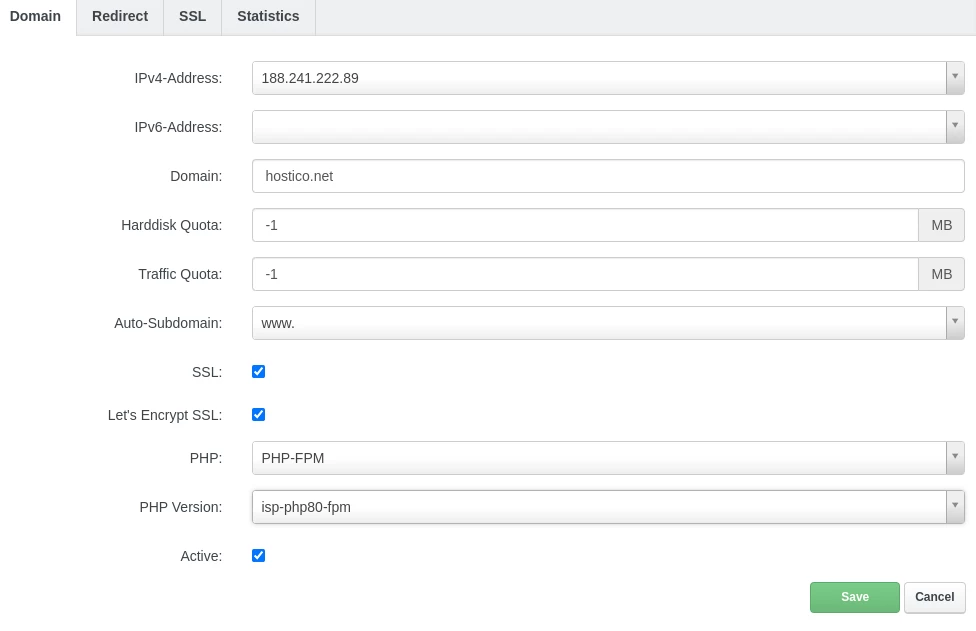
Dodajanje domene vrste spletne strani v nadzorno ploščo ISPConfig.
V tem članku bomo predstavili potrebne korake za dodajanje domene tipa Spletna stran (glavna domena) v kontrolni plošči ISPConfig.
Uvod
- Nadzorna plošča ISPConfig omogoča dodajanje neomejenega števila domen tipa spletna stran.
- Domene tipa spletna stran v nadzorni plošči ISPConfig so primarne, samostojne domene, povezane z uporabnikom in njihovim lastnim direktorijem Linux.
Zahteve
- Podatki za upravljanje panela ISPConfig so bili prejete na elektronski naslov, povezan s Hostico računom, ko je bil VPS aktiviran.
Koraki, ki jih je treba upoštevati
- Najprej se bomo povezali na ISPConfig nadzorno ploščo z enim od dostopnih naslovov: https://SERVERNAME:10200 ali https://IP_SERVER:10200 ali https://DOMAIN.XX:10200

V navigacijski vrstici panela bomo kliknili na gumb Spletne strani.

Nato bomo kliknili na gumb Dodaj novo spletno stran.

Na strani, ki se bo naložila, bomo izpolnili polja, kot sledi:
-IPv4-Naslov: Izberemo IPv4 naslov, ki ga želimo povezati z domeno;
-IPv6-Naslov: Izberemo IPv6 naslov, ki ga želimo povezati z domeno. Ta korak je neobvezen;
-Domena: Izpolnimo ime domene;
-Kvota trdega diska: V tem polju lahko določimo omejitev prostora, povezano z domeno, če želimo. Za neomejen prostor bo nastavljena vrednost -1;
-Kvota prometa: V tem polju lahko določimo omejitev prometa, povezano z domeno, če želimo. Za neomejen promet bo nastavljena vrednost -1;
-Avtomatska poddomena: Če želimo ustvariti avtomatsko poddomeno tipa www ali ne;
-SSL: Potrebno je označiti za samodejno generacijo SSL certifikata;
-Let's Encrypt SSL: To bi bilo treba označiti za samodejno generacijo SSL certifikata;
-PHP: Mora ostati izbrano kot php-fpm;
-Različica PHP: Izbrana bo različica PHP, ki jo želimo uporabiti na tej domeni;
-Aktivno: Pustimo označeno, če želimo, da je domena konfigurirana in aktivna/dostopna;
Za dokončanje nastavitve bomo kliknili na gumb Shrani na dnu strani.