Tutoriali • Aplikacije
Nastavitev e-poštnega nabiralnika v vmesniku Gmail
V tem priročniku bomo prešli skozi potrebne korake za nastavitev vaše lastne e-poštne nabiralnike v vmesniku Gmail.
Poglede 3314Posodobljeno 2 aniObjavljeno na 18/12/2018po Sebastian S.
Uvod
- Spletni vmesnik, ki ga ponuja Gmail za preverjanje poštnih predalov, se lahko uporablja tudi kot e-poštni odjemalec za zunanje Gmailove predale.
Zahteve
- Prijavne podatke za Gmail račun, kamor želite dodati zunanjo poštno predvaljanje.
Koraki
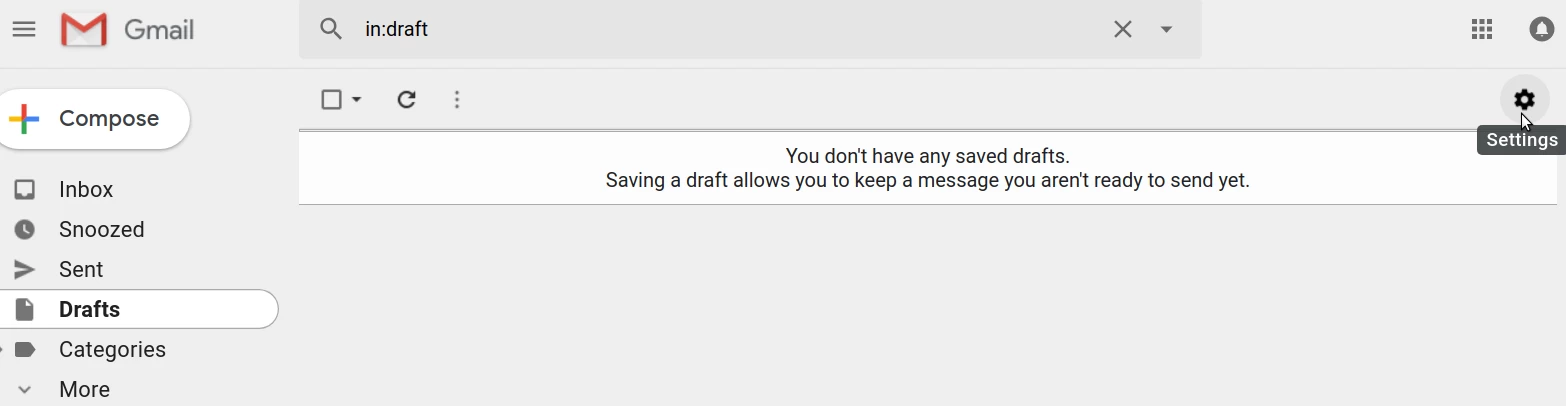
- Prijavili se bomo v Gmail račun in nato kliknili gumb Nastavitve.
- Naslednje bomo kliknili na Računi in uvoz.

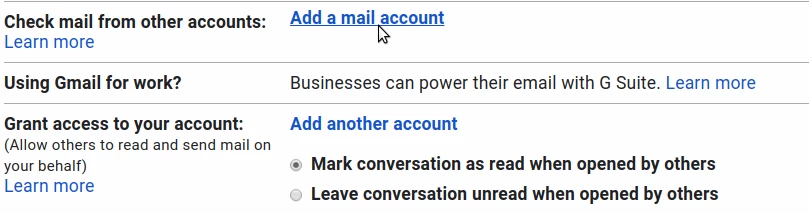
- Nastavitve različnih Gmail računov bodo naložene. Kliknili bomo na Dodaj mail račun v razdelku Preveri pošto iz drugih računov.
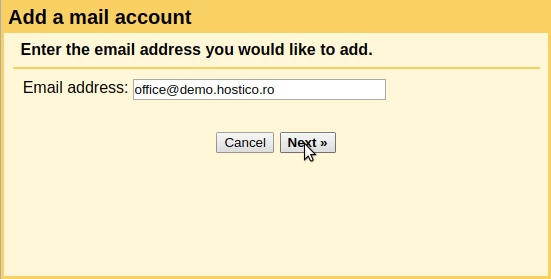
- Pojavi se bo vmesnik za dodajanje zunanjega nabiralnika. V polju Email naslov bomo vpisali zunanji e-poštni naslov in kliknili na Naprej. Kot primer bomo uporabili naslov office@demo.hostico.ro.
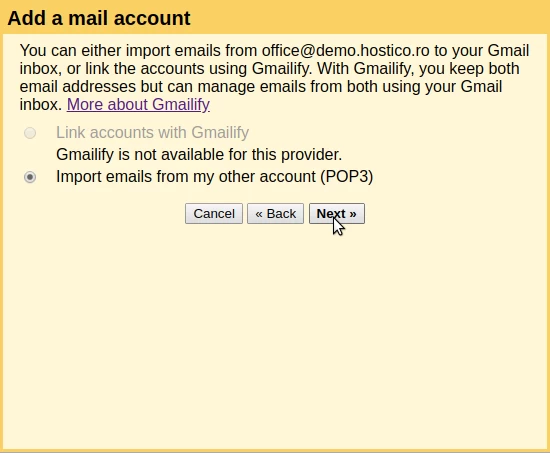
- Nato bomo preverili možnost Uvozi e-pošto iz drugega računa (POP3) in kliknili Naprej.
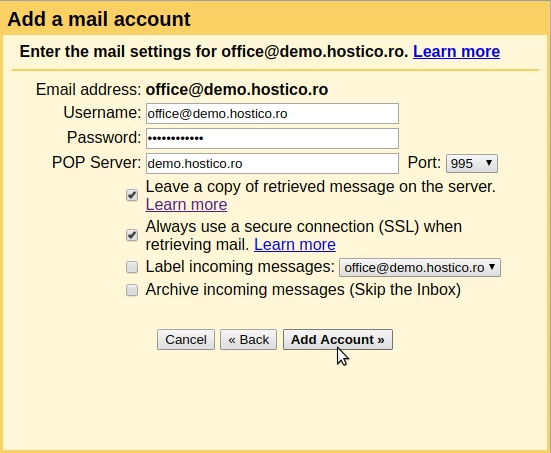
- V naslednjem oknu bomo lahko nastavili podatke o avtorizaciji in druge možnosti za zunanji predal. Polja bodo izpolnjena takole:
- Uporabniško ime: Zunanji e-poštni predal.
- Geslo: Geslo za zunanji e-poštni predal.
- POP strežnik: Naslov e-poštnega strežnika, kjer se nahaja zunanji predal. To je lahko ime domene, IP, mail.domain.tld itd.
- Vrat: Zunanji strežniški vhod, na katerega se bo Gmail povezal: 995 za varno povezavo ali 110 za nevredno povezavo.
- Pustite kopijo pridobljenega sporočila na strežniku: Označite to, če želimo, da Gmail obdrži kopijo e-pošt na zunanjem strežniku. Če ta možnost ni označena, bo Gmail izbrisal e-pošte na zunanjem strežniku.
- Vedno uporabljajte varno povezavo (SSL) pri pridobivanju e-pošte: Povezave bodo strogo vzpostavljene preko varnih vrat.
- Oznaka za prihajajoča sporočila: Označite to, če želimo nastaviti oznako za e-poštne sporočila, prenesena iz zunanjega predala.
- Arhivirajte prihajajoča sporočila (preskočite mapo Prejeto): Označite to, če želimo, da se e-pošte iz zunanjega predala arhivirajo ob prejemu (ne bodo se pojavile v mapi Prejeto, shranjene bodo v arhiv).
*Povezovalni podatki e-poštnega predala so na voljo z dostopom do cPanel -> E-poštni računi -> zavihek E-poštni računi -> na desni strani e-poštnega predala bomo imeli Poveži naprave -> kliknite na Nastavi e-poštnega odjemalca -> na strani, ki se naloži, bomo našli povezovalne podatke predala. - Za dodajanje nabiralnika bomo kliknili na Dodaj račun.
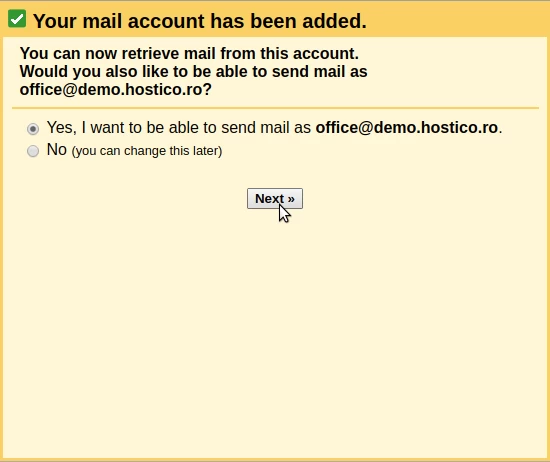
- V naslednjem oknu lahko izberemo, ali želimo pošiljati e-pošto iz te poštne predalčke preko vmesnika Gmail. Če to želimo, označimo Da in kliknemo Naprej.
- Naslednji korak bo omogočil prilagoditev nekaterih nastavitev za pošiljanje e-pošte iz konfiguriranega nabiralnika. Polja bodo izpolnjena na naslednji način:
- Ime: Ime, ki ga želimo prikazati kot pošiljatelja.
- Obravnavaj kot alias: Če je nabiralnik osebni, je priporočljivo označiti to možnost.
- Določite drugačen "odgovori na" naslov: Tukaj lahko določimo alternativne naslove, na katere lahko prejemniki e-pošte odgovarjajo.
Za nadaljevanje bomo kliknili na Naslednji korak.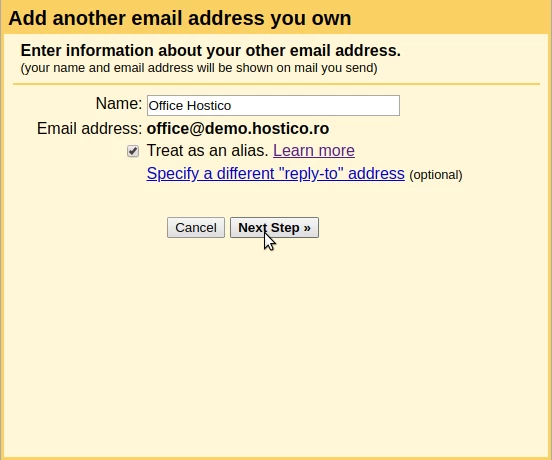
- Nastavili bomo povezovalne podatke za zunanjega e-poštnega strežnika. Polja bodo izpolnjena na naslednji način:
- SMTP strežnik: Naslov e-poštnega strežnika, kjer se nahaja zunanja e-poštna shramba. To je lahko ime domene, IP naslov, mail.domain.tld itd.
- Vrata: Vrata zunanjega strežnika za povezavo Gmaila: 465 za varno povezavo ali 26 za nevarno povezavo.
- Uporabniško ime: Zunanja e-poštna shramba.
- Geslo: Geslo za zunanjo e-poštno shramba
- Izberite vrsto varnosti: Varnostna povezava z uporabo TLS (priporočljivo).
Ko izpolnimo podatke, bomo kliknili na gumb Dodaj račun.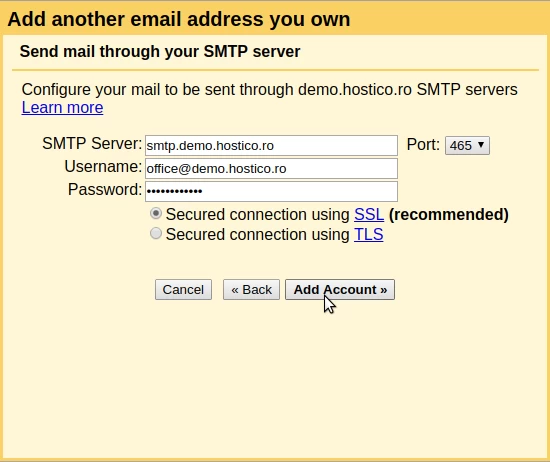
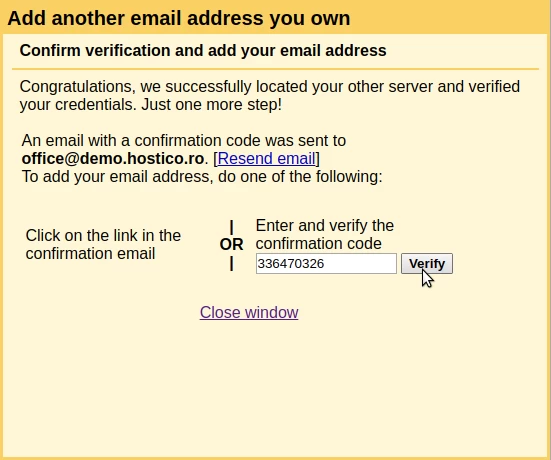
- Po dodajanju nabiralnika bo Gmail poslal potrditveno e-pošto nanj. Dostopiti bomo morali do povezave v e-pošti ali vnesti potrditveno kodo iz e-pošte v Vnesite in potrdite potrditveno kodo, polje, nato pa klikniti na gumb Potrdi.
- Če je vse potekalo gladko, bodo e-poštna sporočila, poslana na konfigurirano poštno nakazilo, prav tako prisotna v Prejeto v vmesniku Gmail. Podobno, če smo sledili korakom za SMTP, bomo lahko tudi pošiljali e-pošto z konfigurirane adrese.